KidRoles auf dem Computer installieren
KidRoles: Laden ist eine Web-App (PWA). Du installierst sie direkt aus dem Browser – ohne Installationsdatei, ohne Konto und kostenlos. Danach hat sie ein eigenes Fenster und Symbol und läuft nach dem ersten Öffnen ohne Internet.
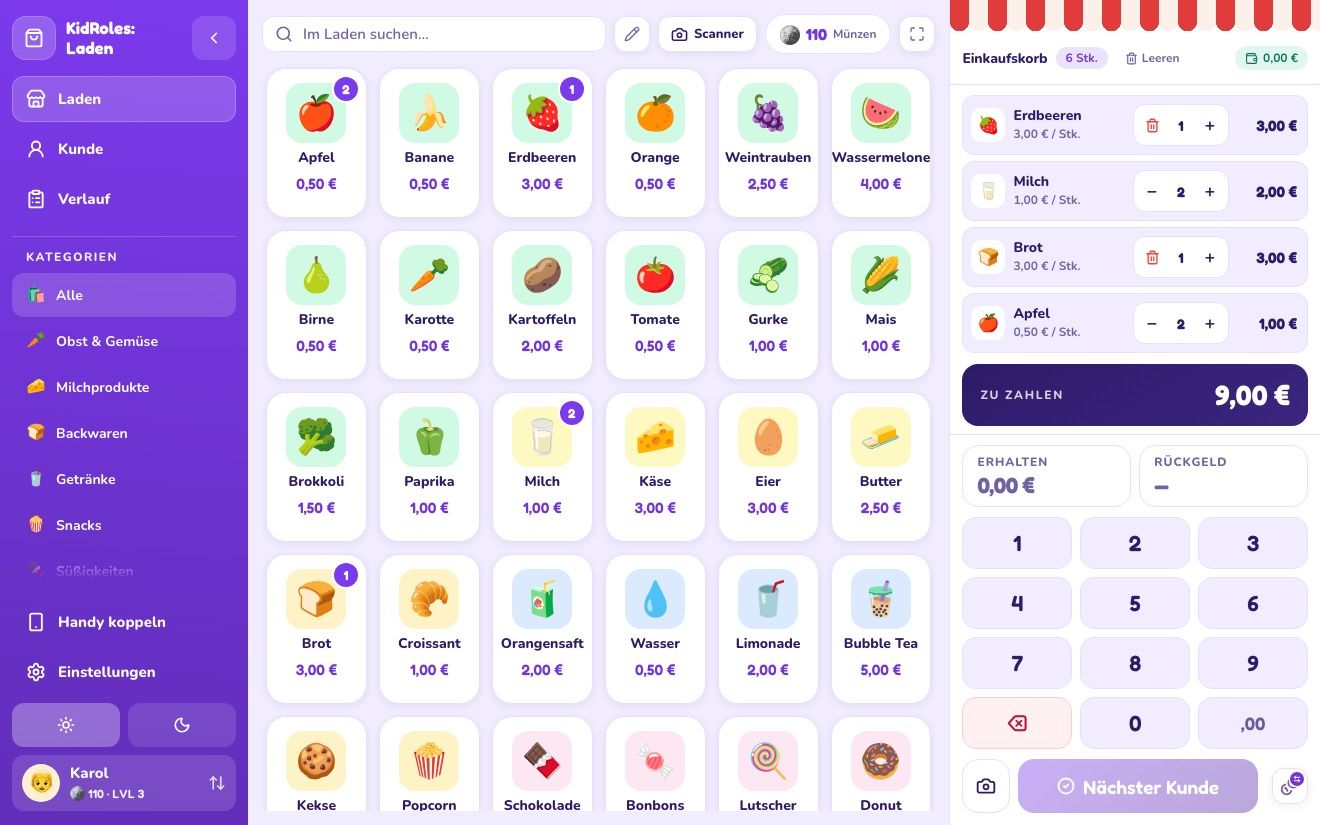
Chrome und Edge – Windows, macOS und Linux
Am einfachsten: KidRoles öffnen und unten auf dem Bildschirm auf „Installieren“ klicken oder in der Seitenleiste der App auf „App installieren“. Siehst du beides nicht, installierst du aus dem Browser:
- shop.kidroles.com in Google Chrome oder Microsoft Edge öffnen.
- Auf das Installationssymbol rechts in der Adressleiste klicken (in Edge mit „App verfügbar“ beschriftet) und mit Installieren bestätigen.
- Kein Symbol? In Chrome das Menü ⋮ öffnen, dann „Streamen, speichern und teilen“ → „Seite als App installieren“. In Edge: Menü … → „Apps“ → „Diese Website als App installieren“.
- KidRoles öffnet sich in einem eigenen Fenster ohne Adressleiste und Tabs. Das Symbol findest du im Startmenü (Windows), im Launchpad und in Spotlight (macOS) oder im App-Menü (Linux).
Die Namen der Menüeinträge können je nach Browserversion leicht abweichen. Firefox installiert Web-Apps nicht wie Chrome und Edge (unter Windows kann er ab Version 143 nur einen Tab an die Taskleiste anheften) – dort läuft KidRoles in einem normalen Tab, auch offline.
Safari auf dem Mac – „Zum Dock hinzufügen“ (ab macOS 14)
- shop.kidroles.com in Safari öffnen.
- Im Menü Ablage → Zum Dock hinzufügen wählen (oder Teilen-Taste → „Zum Dock hinzufügen“).
- Namen lassen und auf Hinzufügen klicken. KidRoles erscheint im Dock und im Ordner „Programme“ in deinem Benutzerordner; du öffnest es auch über Launchpad und Spotlight.
Wichtig: Die Dock-App hat eigene Daten – Safari übernimmt nur Cookies, nicht die App-Daten aus dem Tab (Kassierer, Produkte, Verlauf). Richte Kassierer und Produkte direkt in der Dock-App ein. Einen vorher im Safari-Tab vorbereiteten Katalog überträgst du als Datei: im Bearbeitungsmodus „Katalog speichern“, dann in der Dock-App „Katalog laden“.
Älteres macOS? Installiere KidRoles mit Chrome oder Edge – die Schritte oben funktionieren auch auf dem Mac.
Was ohne Internet funktioniert
Beim ersten Öffnen (mit Internet) speichert der Browser die App. Danach funktioniert ohne Internet:
- Kasse, Warenkorb, Bezahlung, Wechselgeld und die Münzschale,
- der Modus „Kunde“, Münzen und Kassierer-Level,
- Produktkatalog, Kassierer, Verlauf und Einstellungen,
- Barcodes mit der Kamera dieses Computers scannen (falls er eine hat).
Internet brauchst du, um ein Handy als Scanner zu koppeln (über unseren Kopplungsserver), um Feedback zu senden und für eine neue Version. Updates kommen von selbst: Ist der Computer online, lädt die App beim Öffnen die neueste Version.
Wo die Daten liegen
Alles – Kassierer (auch ihre Fotos), Produkte, Verlauf, Münzen und Einstellungen – bleibt im Browser auf diesem Computer, im Profil der Person, die die App installiert hat. Es gibt keine Konten und nichts landet auf unserem Server.
- Chrome und Edge: Die installierte App und ein Tab mit shop.kidroles.com im selben Browserprofil teilen dieselben Daten. Ein anderes Browserprofil oder ein anderes Benutzerkonto ist ein eigener, leerer Laden.
- Safari: Die Dock-App hat eigene Daten, getrennt von den Safari-Tabs.
- Immer nur ein Fenster: Zwei offene Fenster sind zwei unabhängige Stände, und das Speichern des einen überschreibt das andere – die App warnt, wenn sie ein zweites Fenster bemerkt.
- Die Daten sind weg, wenn du im Browser Cookies und Websitedaten dieser Seite löschst oder beim Deinstallieren das Löschen der Daten ankreuzt.
Sicherung der Produkte: Im Bearbeitungsmodus des Katalogs schreibt „Katalog speichern“ sie in eine Datei, „Katalog laden“ lädt sie auf diesem oder einem anderen Computer. Kassierer, Münzen und Verlauf bleiben im Browser.
Deinstallieren
- Chrome: Im KidRoles-Fenster das Menü ⋮ öffnen und die App deinstallieren. Das Löschen der Daten aus Chrome nur ankreuzen, wenn der Laden weg soll. Auch die Adresse
chrome://appszeigt installierte Apps. - Edge:
edge://appsaufrufen und KidRoles über das Menü an seiner Kachel deinstallieren. Unter Windows steht die App auch unter Einstellungen → Apps → Installierte Apps. - Safari (macOS): KidRoles aus dem Ordner „Programme“ in deinem Benutzerordner in den Papierkorb ziehen.
In Chrome und Edge bleibt der Laden nach dem Deinstallieren ohne Löschen der Daten im Browser – nach einer neuen Installation ist alles wieder da.