Zainstaluj KidRoles na komputerze
KidRoles: Sklep to aplikacja webowa (PWA). Instalujesz ją prosto z przeglądarki — bez pobierania instalatora, bez konta i za darmo. Po instalacji ma własne okno i ikonę, a po pierwszym otwarciu działa bez internetu.
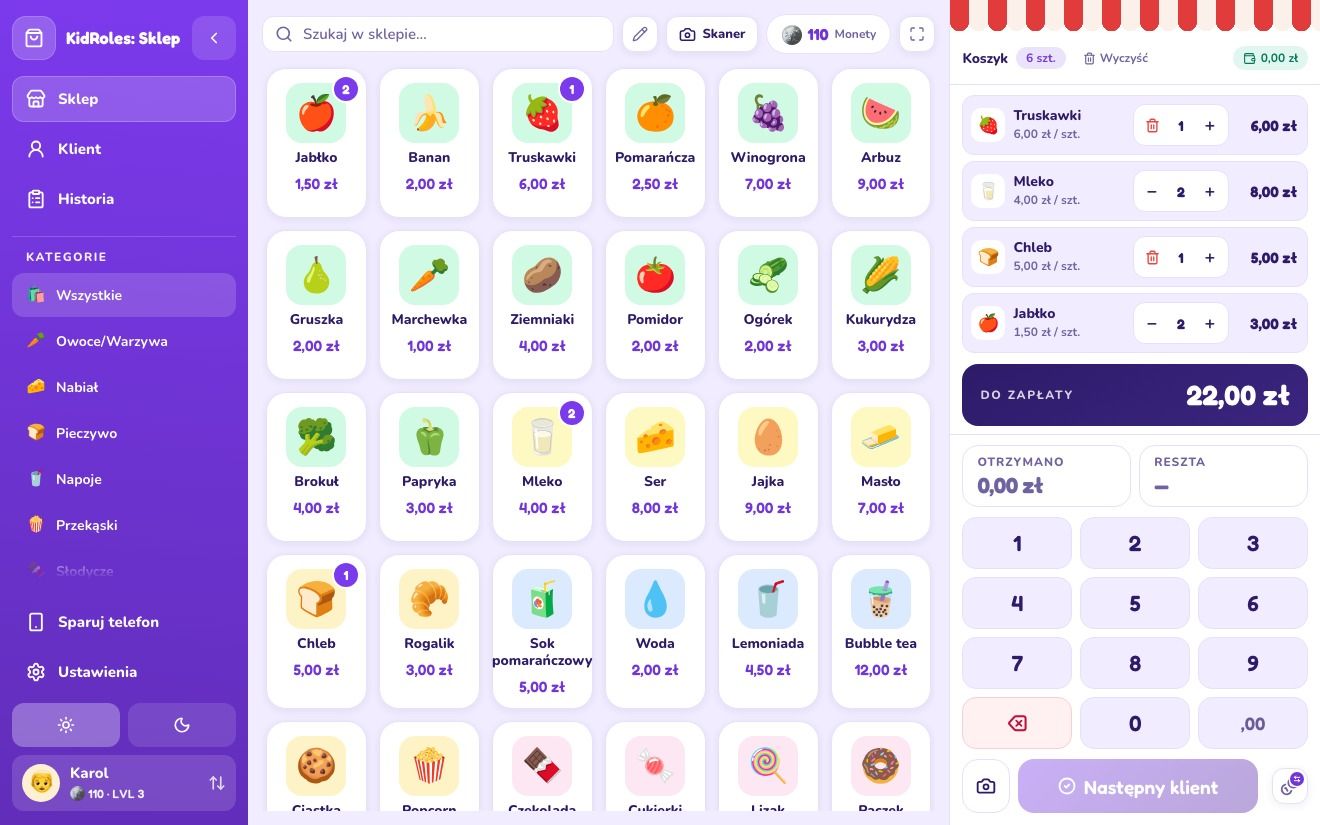
Chrome i Edge — Windows, macOS i Linux
Najprościej: otwórz KidRoles i kliknij „Zainstaluj” na pasku u dołu ekranu albo „Zainstaluj aplikację” w pasku bocznym aplikacji. Jeśli ich nie widać, zainstaluj z przeglądarki:
- Otwórz shop.kidroles.com w Google Chrome albo Microsoft Edge.
- Kliknij ikonę instalacji po prawej stronie paska adresu (w Edge podpisaną „Aplikacja dostępna”) i potwierdź Zainstaluj.
- Nie ma ikony? W Chrome otwórz menu ⋮, potem „Przesyłaj, zapisuj i udostępniaj” → „Zainstaluj stronę jako aplikację”. W Edge: menu … → „Aplikacje” → „Zainstaluj tę witrynę jako aplikację”.
- KidRoles otworzy się we własnym oknie, bez paska adresu i kart. Ikonę znajdziesz w menu Start (Windows), w Launchpadzie i Spotlight (macOS) albo w menu aplikacji (Linux).
Nazwy pozycji menu mogą się nieco różnić między wersjami przeglądarek. Firefox nie instaluje aplikacji webowych tak jak Chrome i Edge (w Windows od wersji 143 umie tylko przypiąć kartę do paska zadań) — KidRoles działa w nim w zwykłej karcie, także offline.
Safari na Macu — „Dodaj do Docka” (macOS 14 lub nowszy)
- Otwórz shop.kidroles.com w Safari.
- Wybierz z menu Plik → Dodaj do Docka (albo przycisk Udostępnij → „Dodaj do Docka”).
- Zostaw nazwę i kliknij Dodaj. KidRoles pojawi się w Docku i w folderze Aplikacje w Twoim katalogu domowym; otworzysz go też z Launchpada i Spotlight.
Ważne: aplikacja z Docka ma osobne dane — Safari kopiuje do niej tylko pliki cookie, a danych aplikacji (kasjerów, produktów, historii) z karty nie przenosi. Kasjerów i produkty ustaw już w aplikacji z Docka. Katalog przygotowany wcześniej w karcie Safari przeniesiesz plikiem: w trybie edycji „Zapisz katalog”, a potem w aplikacji z Docka „Wczytaj katalog”.
Starszy macOS? Zainstaluj KidRoles z Chrome albo Edge — kroki wyżej działają też na Macu.
Co działa bez internetu
Przy pierwszym otwarciu (z internetem) przeglądarka zapisuje aplikację. Potem bez internetu działa:
- kasa, koszyk, płatność, wydawanie reszty i tacka z monetami,
- tryb „Klient”, monety i poziomy kasjerów,
- katalog produktów, kasjerzy, historia i ustawienia,
- skanowanie kodów kamerą tego komputera (jeśli ma kamerę).
Internet jest potrzebny do parowania telefonu jako skanera (połączenie przez nasz serwer parowania), do wysłania opinii i do pobrania nowej wersji. Aktualizacje przychodzą same: gdy komputer jest online, aplikacja przy otwarciu pobiera najnowszą wersję.
Gdzie są dane
Wszystko — kasjerzy (także ich zdjęcia), produkty, historia, monety i ustawienia — zostaje w przeglądarce na tym komputerze, w profilu użytkownika, który zainstalował aplikację. Nie ma kont i nic nie trafia na nasz serwer.
- Chrome i Edge: zainstalowana aplikacja i karta z shop.kidroles.com w tym samym profilu przeglądarki mają te same dane. Inny profil przeglądarki albo inne konto na komputerze to osobny, pusty sklep.
- Safari: aplikacja z Docka ma własne dane, oddzielne od kart Safari.
- Jedno okno naraz: dwa otwarte okna to dwa niezależne stany i zapis jednego nadpisze drugi — aplikacja ostrzega, gdy wykryje drugie okno.
- Dane znikają, gdy wyczyścisz w przeglądarce pliki cookie i dane witryn tej strony albo przy odinstalowaniu zaznaczysz usunięcie danych.
Kopia zapasowa produktów: w trybie edycji katalogu „Zapisz katalog” zapisuje je do pliku, a „Wczytaj katalog” wczytuje na tym albo innym komputerze. Kasjerzy, monety i historia zostają w przeglądarce.
Jak odinstalować
- Chrome: w oknie KidRoles otwórz menu ⋮ i wybierz odinstalowanie aplikacji. Pole „usuń też dane z Chrome” zaznacz tylko wtedy, gdy chcesz skasować sklep. Listę zainstalowanych aplikacji pokazuje też adres
chrome://apps. - Edge: wejdź na
edge://appsi odinstaluj KidRoles z menu przy jego kafelku. W Windows aplikacja jest też w Ustawienia → Aplikacje → Zainstalowane aplikacje. - Safari (macOS): przeciągnij KidRoles z folderu Aplikacje w katalogu domowym do Kosza.
W Chrome i Edge odinstalowanie bez usuwania danych zostawia sklep w przeglądarce — po ponownej instalacji wszystko wraca.