Instala KidRoles en el ordenador
KidRoles: Tienda es una aplicación web (PWA). La instalas directamente desde el navegador: sin descargar instalador, sin cuenta y gratis. Una vez instalada tiene su propia ventana e icono y, tras abrirla la primera vez, funciona sin internet.
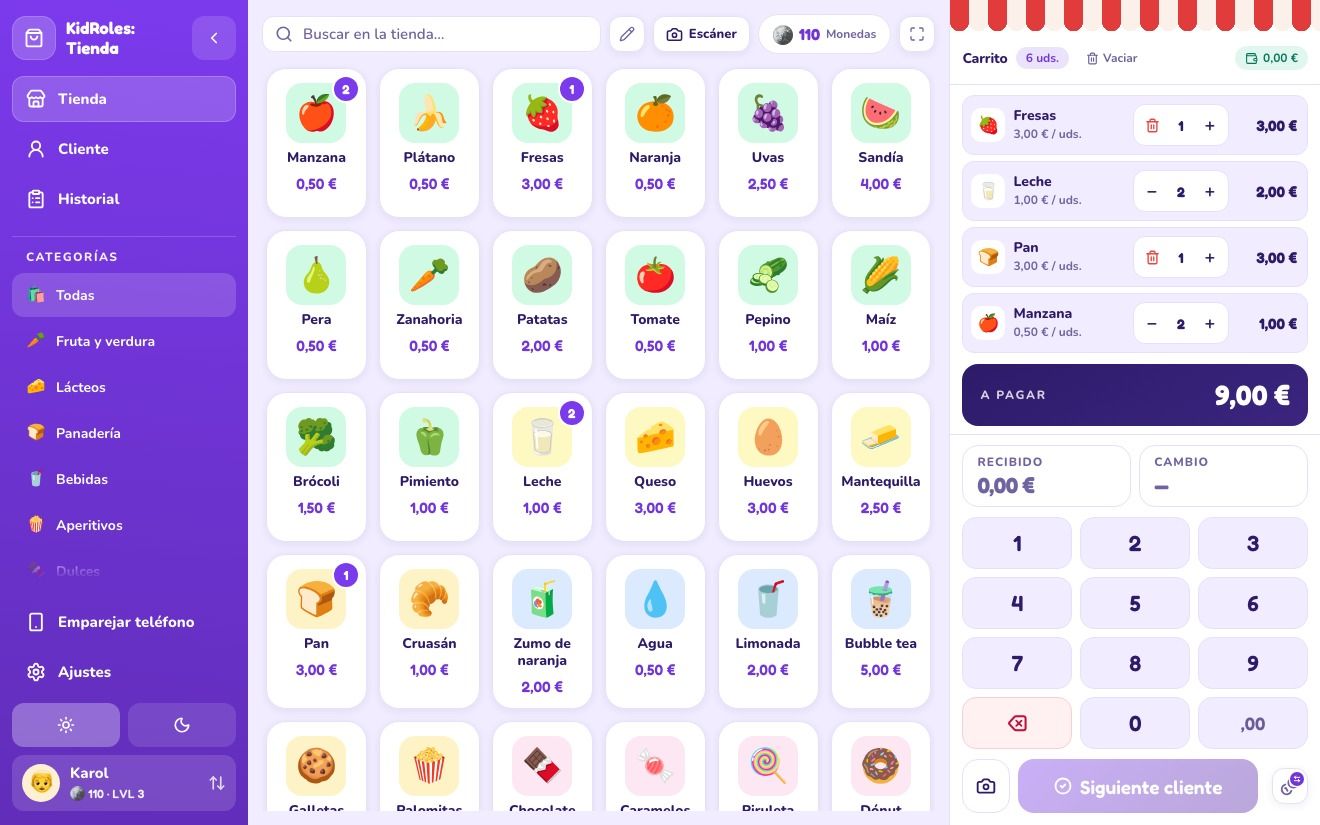
Chrome y Edge: Windows, macOS y Linux
Lo más sencillo: abre KidRoles y haz clic en «Instalar» en la barra de la parte inferior o en «Instalar la app» en la barra lateral de la aplicación. Si no los ves, instálala desde el navegador:
- Abre shop.kidroles.com en Google Chrome o Microsoft Edge.
- Haz clic en el icono de instalación a la derecha de la barra de direcciones (en Edge se llama «Aplicación disponible») y confirma con Instalar.
- ¿No hay icono? En Chrome abre el menú ⋮ y luego «Enviar, guardar y compartir» → «Instalar página como aplicación». En Edge: menú … → «Aplicaciones» → «Instalar este sitio como una aplicación».
- KidRoles se abre en su propia ventana, sin barra de direcciones ni pestañas. Encontrarás el icono en el menú Inicio (Windows), en Launchpad y Spotlight (macOS) o en el menú de aplicaciones (Linux).
Los nombres de las opciones del menú pueden variar un poco según la versión del navegador. Firefox no instala aplicaciones web como Chrome y Edge (en Windows, desde la versión 143, solo puede anclar una pestaña a la barra de tareas): ahí KidRoles funciona en una pestaña normal, también sin conexión.
Safari en Mac: «Añadir al Dock» (macOS 14 o posterior)
- Abre shop.kidroles.com en Safari.
- Elige en el menú Archivo → Añadir al Dock (o el botón Compartir → «Añadir al Dock»).
- Deja el nombre y haz clic en Añadir. KidRoles aparece en el Dock y en la carpeta Aplicaciones de tu carpeta de inicio; también lo abres desde Launchpad y Spotlight.
Importante: la aplicación del Dock tiene sus propios datos: Safari solo le copia las cookies, no los datos de la aplicación de la pestaña (cajeros, productos, historial). Configura los cajeros y los productos directamente en la aplicación del Dock. Un catálogo preparado antes en una pestaña de Safari se traslada con un archivo: «Guardar catálogo» en el modo de edición y después «Cargar catálogo» en la aplicación del Dock.
¿macOS más antiguo? Instala KidRoles con Chrome o Edge: los pasos de arriba también funcionan en Mac.
Qué funciona sin internet
La primera vez que la abres (con internet), el navegador guarda la aplicación. Después funciona sin internet:
- la caja, el carrito, el pago, dar el cambio y la bandeja de monedas,
- el modo «Cliente», las monedas y los niveles de cajero,
- el catálogo de productos, los cajeros, el historial y los ajustes,
- escanear códigos con la cámara de este ordenador (si tiene).
Necesitas internet para emparejar un móvil como escáner (se conecta a través de nuestro servidor de emparejamiento), para enviar opiniones y para recibir una versión nueva. Las actualizaciones llegan solas: cuando el ordenador está en línea, la aplicación carga la última versión al abrirse.
Dónde están los datos
Todo (los cajeros, también sus fotos, los productos, el historial, las monedas y los ajustes) se queda en el navegador de ese ordenador, en el perfil de quien instaló la aplicación. No hay cuentas y nada llega a nuestro servidor.
- Chrome y Edge: la aplicación instalada y una pestaña con shop.kidroles.com en el mismo perfil del navegador comparten los mismos datos. Otro perfil del navegador u otra cuenta del ordenador es una tienda aparte, vacía.
- Safari: la aplicación del Dock tiene sus propios datos, separados de las pestañas de Safari.
- Una sola ventana a la vez: dos ventanas abiertas son dos estados independientes y lo que guarda una sobrescribe la otra; la aplicación avisa cuando detecta una segunda ventana.
- Los datos desaparecen si borras en el navegador las cookies y los datos de este sitio o si al desinstalar marcas la opción de borrar los datos.
Copia de seguridad de los productos: en el modo de edición del catálogo, «Guardar catálogo» los guarda en un archivo y «Cargar catálogo» los carga en este u otro ordenador. Los cajeros, las monedas y el historial se quedan en el navegador.
Cómo desinstalarla
- Chrome: en la ventana de KidRoles abre el menú ⋮ y elige desinstalar la aplicación. Marca la opción de borrar también los datos de Chrome solo si quieres eliminar la tienda. La dirección
chrome://appstambién muestra las aplicaciones instaladas. - Edge: entra en
edge://appsy desinstala KidRoles desde el menú de su icono. En Windows la aplicación también aparece en Configuración → Aplicaciones → Aplicaciones instaladas. - Safari (macOS): arrastra KidRoles desde la carpeta Aplicaciones de tu carpeta de inicio a la Papelera.
En Chrome y Edge, si desinstalas sin borrar los datos, la tienda se queda en el navegador: al volver a instalarla, todo vuelve a estar ahí.