Installare KidRoles sul computer
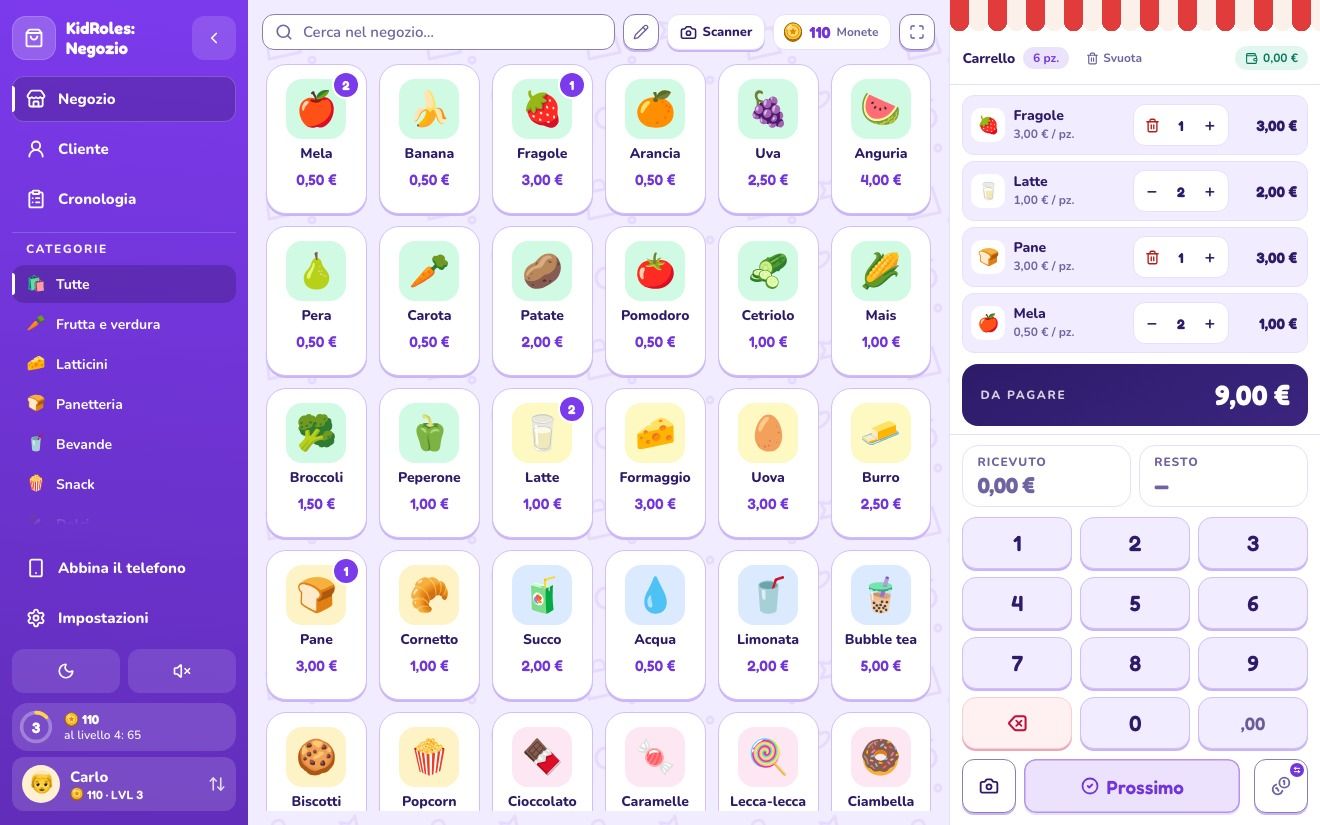
KidRoles: Negozio è un’app web (PWA). La installi direttamente dal browser: senza scaricare un programma di installazione, senza account e gratis. Una volta installata ha una finestra e un’icona proprie e, dopo la prima apertura, funziona senza internet.
Chrome ed Edge: Windows, macOS e Linux
Il modo più semplice: apri KidRoles e clicca su «Installa» nella barra in basso o su «Installa l’app» nella barra laterale dell’app. Se non li vedi, installala dal browser:
- Apri shop.kidroles.com in Google Chrome o Microsoft Edge.
- Clicca sull’icona di installazione a destra della barra degli indirizzi (in Edge si chiama «App disponibile») e conferma con Installa.
- Nessuna icona? In Chrome apri il menu ⋮, poi «Trasmetti, salva e condividi» → «Installa pagina come app». In Edge: menu … → «App» → «Installa questo sito come app».
- KidRoles si apre in una finestra propria, senza barra degli indirizzi né schede. Trovi l’icona nel menu Start (Windows), nel Launchpad e in Spotlight (macOS) o nel menu delle applicazioni (Linux).
Le voci del menu possono variare leggermente a seconda della versione del browser. Firefox non installa le app web come Chrome ed Edge (su Windows, dalla versione 143, può solo fissare una scheda alla barra delle applicazioni): KidRoles vi funziona in una scheda normale, anche offline.
Safari su Mac: «Aggiungi al Dock» (macOS 14 o successivo)
- Apri shop.kidroles.com in Safari.
- Scegli dal menu File → Aggiungi al Dock (oppure il pulsante Condividi → «Aggiungi al Dock»).
- Mantieni il nome e clicca su Aggiungi. KidRoles compare nel Dock e nella cartella Applicazioni della tua cartella Home; la apri anche dal Launchpad e da Spotlight.
Importante: l’app del Dock ha propri dati: Safari le copia solo i cookie, non i dati dell’app della scheda (cassieri, prodotti, cronologia). Configura cassieri e prodotti direttamente nell’app del Dock. Un catalogo preparato prima in una scheda di Safari si trasferisce con un file: «Salva il catalogo» in modalità di modifica, poi «Carica il catalogo» nell’app del Dock.
macOS più vecchio? Installa KidRoles con Chrome o Edge: i passaggi sopra funzionano anche su Mac.
Che cosa funziona senza internet
Alla prima apertura (con internet) il browser salva l’app. Poi funziona senza internet:
- la cassa, il carrello, il pagamento, il resto e il vassoio del resto,
- la modalità «Cliente», le monete e i livelli del cassiere,
- il catalogo dei prodotti, i cassieri, la cronologia e le impostazioni,
- la scansione dei codici con la fotocamera di questo computer (se ne ha una).
Internet serve per abbinare un telefono come scanner (il collegamento passa dal nostro server di abbinamento), per inviare un parere e per ricevere una nuova versione. Gli aggiornamenti arrivano da soli: quando il computer è online, l’app carica l’ultima versione all’apertura.
Dove sono i dati
Tutto (i cassieri, comprese le loro foto, i prodotti, la cronologia, le monete e le impostazioni) resta nel browser di questo computer, nel profilo di chi ha installato l’app. Non c’è alcun account, e cassieri, catalogo e cronologia non vengono salvati sul nostro server. L’app invia solo un contatore d’uso anonimo (senza identificativo né dati sui bambini), disattivabile in Impostazioni → Generali: informativa sulla privacy.
- Chrome ed Edge: l’app installata e una scheda con shop.kidroles.com nello stesso profilo del browser condividono gli stessi dati. Un altro profilo del browser o un altro account del computer è un negozio a parte, vuoto.
- Safari: l’app del Dock ha dati propri, separati dalle schede di Safari.
- Una sola finestra alla volta: due finestre aperte sono due stati indipendenti, e ciò che salva l’una sovrascrive l’altra; l’app avvisa quando rileva una seconda finestra.
- I dati scompaiono se nel browser cancelli i cookie e i dati di questo sito, o se spunti l’opzione di eliminazione dei dati durante la disinstallazione.
Copia dei prodotti: in modalità di modifica del catalogo, «Salva il catalogo» li salva in un file e «Carica il catalogo» li carica su questo computer o su un altro. Cassieri, monete e cronologia restano nel browser.
Come disinstallarla
- Chrome: nella finestra di KidRoles apri il menu ⋮ e scegli di disinstallare l’app. Spunta l’opzione di cancellare anche i dati di Chrome solo se vuoi eliminare il negozio. L’indirizzo
chrome://appsmostra anche le app installate. - Edge: vai su
edge://appse disinstalla KidRoles dal menu della sua icona. Su Windows l’app compare anche in Impostazioni → App → App installate. - Safari (macOS): trascina KidRoles dalla cartella Applicazioni della tua cartella Home al Cestino.
In Chrome ed Edge, se disinstalli senza cancellare i dati, il negozio resta nel browser: reinstallandola ritrovi tutto.