Instalar o KidRoles no computador
O KidRoles: Loja é um app web (PWA). Instala-se diretamente a partir do navegador: sem baixar um instalador, sem conta e gratuitamente. Depois de instalado, tem a sua própria janela e o seu próprio ícone e, após a primeira abertura, funciona sem internet.
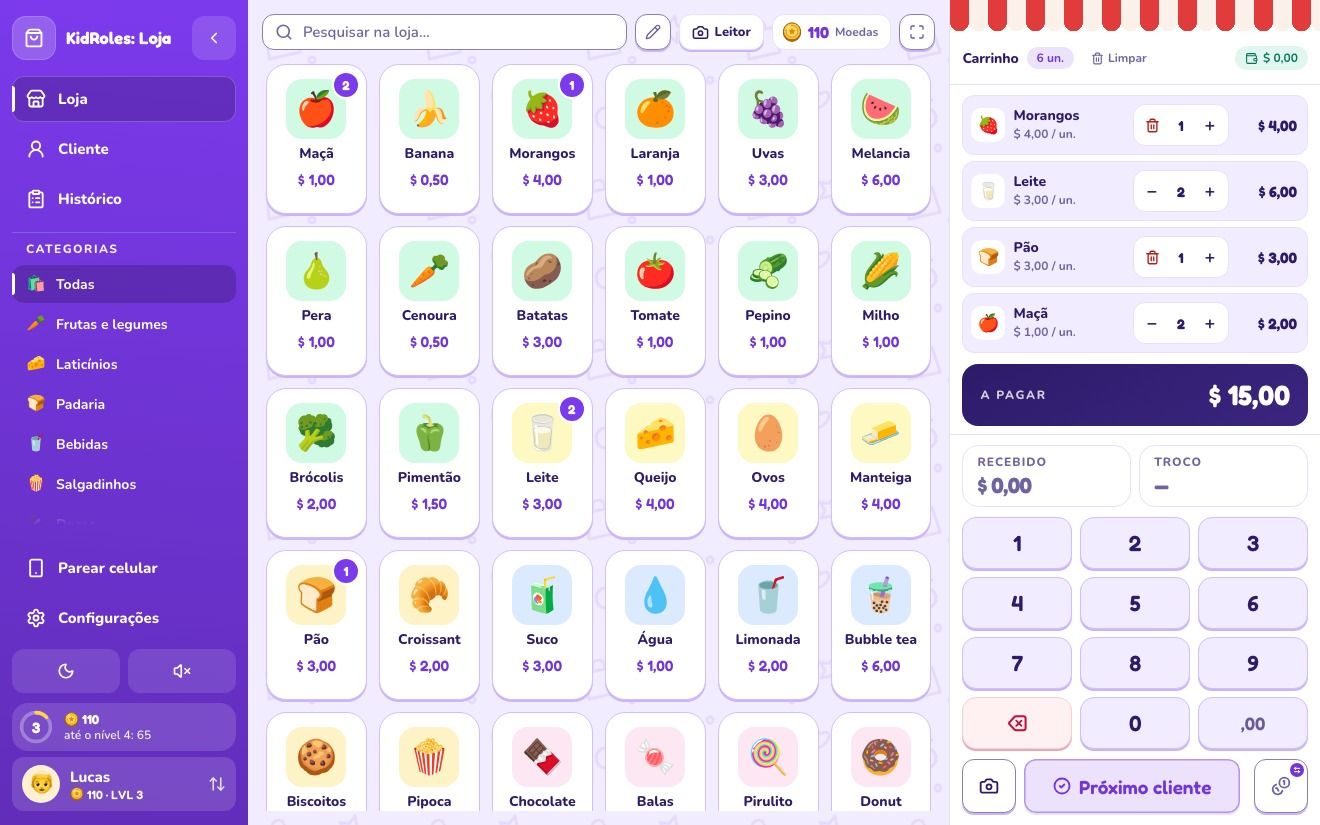
Chrome e Edge: Windows, macOS e Linux
O mais simples: abra o KidRoles e clique em “Instalar” na barra inferior ou em “Instalar o app” na barra lateral do app. Se não os vir, instale-o a partir do navegador:
- Abra shop.kidroles.com no Google Chrome ou no Microsoft Edge.
- Clique no ícone de instalação à direita da barra de endereços (no Edge chama-se “App disponível”) e confirme com Instalar.
- Sem ícone? No Chrome, abra o menu ⋮ e depois “Transmitir, salvar e compartilhar” → “Instalar página como app”. No Edge: menu … → “Aplicativos” → “Instalar este site como um app”.
- O KidRoles abre na sua própria janela, sem barra de endereços nem abas. Encontra o ícone no menu Iniciar (Windows), no Launchpad e no Spotlight (macOS) ou no menu de apps (Linux).
Os nomes do menu podem variar ligeiramente conforme a versão do navegador. O Firefox não instala apps web como o Chrome e o Edge (no Windows, a partir da versão 143, só pode fixar uma aba à barra de tarefas): o KidRoles funciona nele numa aba normal, também sem internet.
Safari no Mac: “Adicionar ao Dock” (macOS 14 ou posterior)
- Abra shop.kidroles.com no Safari.
- Escolha no menu Arquivo → Adicionar ao Dock (ou o botão Compartilhar → “Adicionar ao Dock”).
- Mantenha o nome e clique em Adicionar. O KidRoles aparece no Dock e na pasta Aplicativos da sua pasta pessoal; também o abre a partir do Launchpad e do Spotlight.
Importante: o app do Dock tem os seus próprios dados: o Safari só lhe copia os cookies, não os dados do app da aba (caixas, produtos, histórico). Configure os caixas e os produtos diretamente no app do Dock. Um catálogo preparado antes numa aba do Safari transfere-se com um arquivo: “Salvar o catálogo” no modo de edição e depois “Carregar o catálogo” no app do Dock.
macOS mais antigo? Instale o KidRoles com o Chrome ou o Edge: os passos acima também funcionam no Mac.
O que funciona sem internet
Na primeira abertura (com internet), o navegador salva o app. Depois, ele funciona sem internet:
- o caixa, o carrinho, o pagamento, o troco e a bandeja do troco,
- o modo “Cliente”, as moedas e os níveis de caixa,
- o catálogo de produtos, os caixas, o histórico e as configurações,
- a leitura de códigos com a câmera deste computador (se tiver uma).
A internet é necessária para parear um celular como leitor (a conexão passa pelo nosso servidor de pareamento), para enviar uma opinião e para receber uma nova versão. As atualizações chegam sozinhas: quando o computador está online, o app carrega a última versão ao abrir.
Onde estão os dados
Tudo (os caixas, incluindo as suas fotos, os produtos, o histórico, as moedas e as configurações) fica no navegador deste computador, no perfil da pessoa que instalou o app. Não há conta, e os caixas, o catálogo e o histórico não são salvos no nosso servidor. O app envia apenas um contador de uso anônimo (sem identificador nem dados das crianças), desativável em Configurações → Geral: política de privacidade.
- Chrome e Edge: o app instalado e uma aba com shop.kidroles.com no mesmo perfil do navegador compartilham os mesmos dados. Outro perfil do navegador ou outra conta do computador é uma loja separada, vazia.
- Safari: o app do Dock tem os seus próprios dados, separados das abas do Safari.
- Uma só janela de cada vez: duas janelas abertas são dois estados independentes, e o que uma salva sobrepõe-se à outra; o app avisa quando detecta uma segunda janela.
- Os dados desaparecem se apagar no navegador os cookies e os dados deste site, ou se assinalar a opção de excluir os dados ao desinstalar.
Cópia de segurança dos produtos: no modo de edição do catálogo, “Salvar o catálogo” salva-os num arquivo e “Carregar o catálogo” carrega-os neste computador ou em outro. Os caixas, as moedas e o histórico ficam no navegador.
Como desinstalar
- Chrome: na janela do KidRoles, abra o menu ⋮ e escolha desinstalar o app. Só assinale a opção de apagar também os dados do Chrome se quiser excluir a loja. O endereço
chrome://appstambém mostra os apps instalados. - Edge: vá para
edge://appse desinstale o KidRoles a partir do menu do respectivo ícone. No Windows, o app aparece também em Configurações → Aplicativos → Aplicativos instalados. - Safari (macOS): arraste o KidRoles da pasta Aplicativos da sua pasta pessoal para o Lixo.
No Chrome e no Edge, se desinstalar sem apagar os dados, a loja fica no navegador: ao reinstalá-la, recupera tudo.