Installer KidRoles sur ordinateur
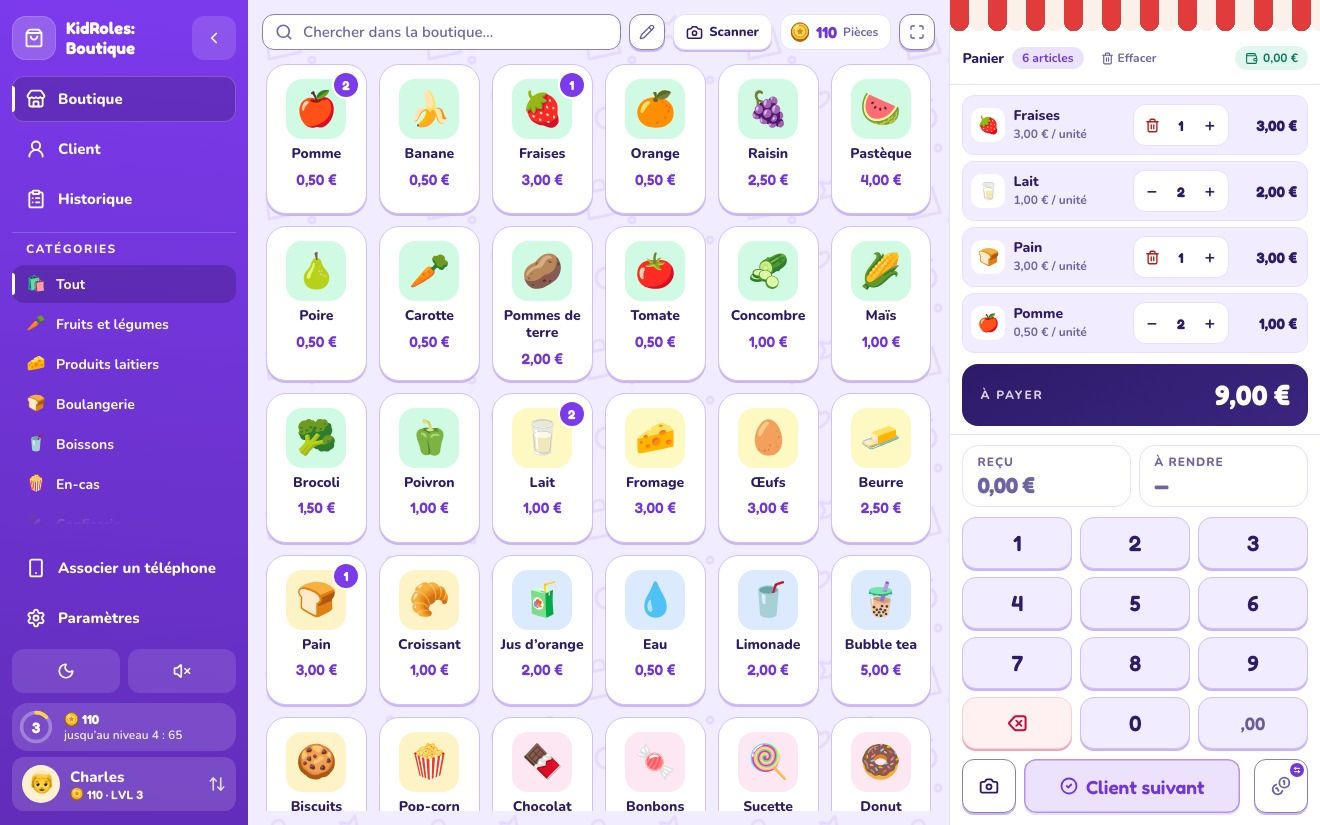
KidRoles: Boutique est une application web (PWA). Vous l’installez directement depuis le navigateur : sans télécharger d’installateur, sans compte et gratuitement. Une fois installée, elle a sa propre fenêtre et sa propre icône et, après la première ouverture, fonctionne sans internet.
Chrome et Edge : Windows, macOS et Linux
Le plus simple : ouvrez KidRoles et cliquez sur « Installer » dans la barre en bas ou sur « Installer l’appli » dans la barre latérale de l’application. Si vous ne les voyez pas, installez-la depuis le navigateur :
- Ouvrez shop.kidroles.com dans Google Chrome ou Microsoft Edge.
- Cliquez sur l’icône d’installation à droite de la barre d’adresse (dans Edge, elle s’appelle « Application disponible ») et confirmez avec Installer.
- Pas d’icône ? Dans Chrome, ouvrez le menu ⋮, puis « Caster, enregistrer et partager » → « Installer la page en tant qu’application ». Dans Edge : menu … → « Applications » → « Installer ce site en tant qu’application ».
- KidRoles s’ouvre dans sa propre fenêtre, sans barre d’adresse ni onglets. Vous trouverez l’icône dans le menu Démarrer (Windows), dans le Launchpad et Spotlight (macOS) ou dans le menu des applications (Linux).
Les intitulés du menu peuvent varier légèrement selon la version du navigateur. Firefox n’installe pas les applications web comme Chrome et Edge (sous Windows, depuis la version 143, il peut seulement épingler un onglet à la barre des tâches) : KidRoles y fonctionne dans un onglet normal, hors ligne aussi.
Safari sur Mac : « Ajouter au Dock » (macOS 14 ou ultérieur)
- Ouvrez shop.kidroles.com dans Safari.
- Choisissez dans le menu Fichier → Ajouter au Dock (ou le bouton Partager → « Ajouter au Dock »).
- Gardez le nom et cliquez sur Ajouter. KidRoles apparaît dans le Dock et dans le dossier Applications de votre dossier personnel ; vous l’ouvrez aussi depuis le Launchpad et Spotlight.
Important : l’application du Dock a ses propres données : Safari ne lui copie que les cookies, pas les données de l’application de l’onglet (caissiers, articles, historique). Configurez les caissiers et les articles directement dans l’application du Dock. Un catalogue préparé auparavant dans un onglet Safari se transfère avec un fichier : « Enregistrer le catalogue » en mode édition, puis « Charger le catalogue » dans l’application du Dock.
macOS plus ancien ? Installez KidRoles avec Chrome ou Edge : les étapes ci-dessus fonctionnent aussi sur Mac.
Ce qui fonctionne sans internet
À la première ouverture (avec internet), le navigateur enregistre l’application. Ensuite, elle fonctionne sans internet :
- la caisse, le panier, le paiement, le rendu de monnaie et le plateau de monnaie,
- le mode « Client », les pièces et les niveaux de caissier,
- le catalogue d’articles, les caissiers, l’historique et les paramètres,
- le scan de codes avec la caméra de cet ordinateur (s’il en a une).
Internet est nécessaire pour associer un téléphone comme scanner (la connexion passe par notre serveur d’association), pour envoyer un avis et pour recevoir une nouvelle version. Les mises à jour arrivent toutes seules : quand l’ordinateur est en ligne, l’application charge la dernière version à l’ouverture.
Où sont les données
Tout (les caissiers, y compris leurs photos, les articles, l’historique, les pièces et les paramètres) reste dans le navigateur de cet ordinateur, dans le profil de la personne qui a installé l’application. Il n’y a pas de compte, et les caissiers, le catalogue et l’historique ne sont pas enregistrés sur notre serveur. L’application n’envoie qu’un compteur d’utilisation anonyme (sans identifiant ni données sur les enfants), désactivable dans Paramètres → Général : politique de confidentialité.
- Chrome et Edge : l’application installée et un onglet avec shop.kidroles.com dans le même profil de navigateur partagent les mêmes données. Un autre profil de navigateur ou un autre compte de l’ordinateur est une boutique à part, vide.
- Safari : l’application du Dock a ses propres données, séparées des onglets Safari.
- Une seule fenêtre à la fois : deux fenêtres ouvertes sont deux états indépendants, et ce qu’enregistre l’une écrase l’autre ; l’application prévient quand elle détecte une deuxième fenêtre.
- Les données disparaissent si vous effacez dans le navigateur les cookies et les données de ce site, ou si vous cochez l’option de suppression des données lors de la désinstallation.
Sauvegarde des articles : en mode édition du catalogue, « Enregistrer le catalogue » les enregistre dans un fichier et « Charger le catalogue » les charge sur cet ordinateur ou un autre. Les caissiers, les pièces et l’historique restent dans le navigateur.
Comment la désinstaller
- Chrome : dans la fenêtre de KidRoles, ouvrez le menu ⋮ et choisissez de désinstaller l’application. Ne cochez l’option d’effacer aussi les données de Chrome que si vous voulez supprimer la boutique. L’adresse
chrome://appsaffiche aussi les applications installées. - Edge : allez sur
edge://appset désinstallez KidRoles depuis le menu de son icône. Sous Windows, l’application apparaît aussi dans Paramètres → Applications → Applications installées. - Safari (macOS) : faites glisser KidRoles du dossier Applications de votre dossier personnel vers la Corbeille.
Dans Chrome et Edge, si vous désinstallez sans effacer les données, la boutique reste dans le navigateur : en la réinstallant, vous retrouvez tout.