Встановіть KidRoles на комп’ютер
KidRoles: Магазин — це вебзастосунок (PWA). Його встановлюють прямо з браузера: без завантаження інсталятора, без акаунта й безкоштовно. Після встановлення він має власне вікно й значок, а після першого відкриття працює без інтернету.
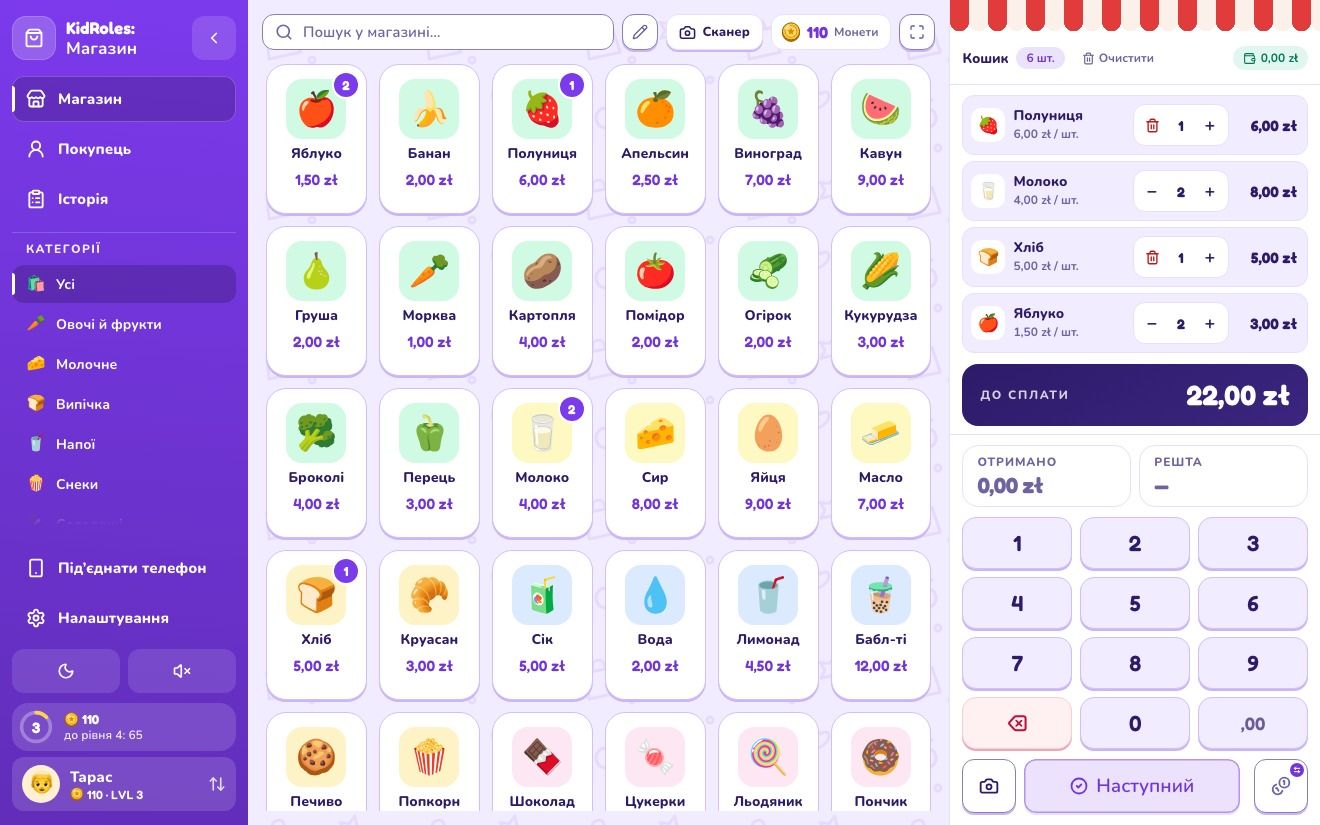
Chrome і Edge: Windows, macOS і Linux
Найпростіше: відкрийте KidRoles і натисніть «Встановити» на панелі внизу або «Встановити застосунок» на бічній панелі застосунку. Якщо їх не видно, встановіть через браузер:
- Відкрийте shop.kidroles.com у Google Chrome або Microsoft Edge.
- Натисніть значок встановлення праворуч в адресному рядку (в Edge він називається «Доступний застосунок») і підтвердьте кнопкою Встановити.
- Немає значка? У Chrome відкрийте меню ⋮, а далі «Транслювати, зберегти й поділитися» → «Встановити сторінку як додаток». В Edge: меню … → «Програми» → «Інсталювати цей сайт як програму».
- KidRoles відкривається у власному вікні, без адресного рядка й вкладок. Значок ви знайдете в меню «Пуск» (Windows), у Launchpad і Spotlight (macOS) або в меню застосунків (Linux).
Назви пунктів меню можуть трохи відрізнятися залежно від версії браузера. Firefox не встановлює вебзастосунки так, як Chrome і Edge (у Windows, починаючи з версії 143, він може лише закріпити вкладку на панелі завдань): там KidRoles працює у звичайній вкладці, також офлайн.
Safari на Mac: «Додати в Dock» (macOS 14 або новіша)
- Відкрийте shop.kidroles.com у Safari.
- Виберіть у меню Файл → Додати в Dock (або кнопка «Поділитися» → «Додати в Dock»).
- Залиште назву й натисніть Додати. KidRoles з’явиться в Dock і в папці «Програми» вашої домашньої папки; його також можна відкрити з Launchpad і Spotlight.
Важливо: застосунок у Dock має власні дані: Safari копіює йому лише файли cookie, а не дані застосунку з вкладки (касирів, товари, історію). Налаштуйте касирів і товари безпосередньо в застосунку з Dock. Каталог, підготовлений раніше у вкладці Safari, переносять файлом: «Зберегти каталог» у режимі редагування, а потім «Завантажити каталог» у застосунку з Dock.
Старіша macOS? Встановіть KidRoles через Chrome або Edge — кроки вище працюють і на Mac.
Що працює без інтернету
Під час першого відкриття (з інтернетом) браузер зберігає застосунок. Далі він працює без інтернету:
- каса, кошик, оплата, видавання решти й лоток з монетами,
- режим «Покупець», монети й рівні касира,
- каталог товарів, касири, історія й налаштування,
- сканування кодів камерою цього комп’ютера (якщо вона є).
Інтернет потрібен, щоб під’єднати телефон як сканер (з’єднання йде через наш сервер з’єднання), щоб надіслати відгук і отримати нову версію. Оновлення приходять самі: коли комп’ютер онлайн, застосунок під час відкриття завантажує найновішу версію.
Де зберігаються дані
Усе (касири разом із фото, товари, історія, монети й налаштування) залишається у браузері цього комп’ютера, у профілі того, хто встановив застосунок. Акаунтів немає, а касири, каталог та історія не зберігаються на нашому сервері. Застосунок надсилає лише анонімний лічильник використання (без ідентифікатора й даних дітей), який можна вимкнути в Налаштуваннях → Загальні: політика конфіденційності.
- Chrome і Edge: встановлений застосунок і вкладка з shop.kidroles.com в одному профілі браузера мають ті самі дані. Інший профіль браузера або інший обліковий запис комп’ютера — це окремий, порожній магазин.
- Safari: застосунок у Dock має власні дані, окремо від вкладок Safari.
- Лише одне вікно одночасно: два відкриті вікна — це два незалежні стани, і те, що збереже одне, перезапише інше; застосунок попереджає, коли помітить друге вікно.
- Дані зникнуть, якщо в браузері очистити файли cookie й дані цього сайту або під час видалення позначити опцію видалення даних.
Резервна копія товарів: у режимі редагування каталогу «Зберегти каталог» записує їх у файл, а «Завантажити каталог» завантажує на цьому або іншому комп’ютері. Касири, монети й історія залишаються в браузері.
Як видалити
- Chrome: у вікні KidRoles відкрийте меню ⋮ і виберіть видалення застосунку. Позначте опцію видалення даних Chrome лише тоді, коли хочете стерти магазин. Адреса
chrome://appsтакож показує встановлені застосунки. - Edge: відкрийте
edge://appsі видаліть KidRoles через меню його значка. У Windows застосунок також є в «Параметри» → «Програми» → «Інстальовані програми». - Safari (macOS): перетягніть KidRoles з папки «Програми» вашої домашньої папки в Кошик.
У Chrome і Edge, якщо видалити застосунок без видалення даних, магазин залишиться в браузері: після повторного встановлення все знову буде на місці.